(AWS시리즈8) Travis CI 배포 자동화
September 19, 2020
코드가 푸시되면 자동으로 배포
- 24시간 365일 운영되는 서비스에서 배포 환경 구축은 필수 과제 중 하나
- 우리 개발자의 코드가 실시간으로 병합되고, 테스트가 수행되는 환경, master 브랜치가 푸시되면 배포가 자동으로 이루어지는 환경을 구축하지 않으면 실수할 여지가 너무 많다.
CI & CD 란
CI(Continuous Integration - 지속적 통합)은 코드 버전 관리를 하는 VCS 시스템(Git, SVN 등)에 PUSH가 되면 자동으로 테스트와 빌드가 수행되어 안정적인 배포 파일을 만드는 과정CD(Continuous Deployment - 지속적인 배포)은 위의 빌드 결과를 자동으로 운영 서버에 무중단 배포까지 진행하는 과정- 일반적으로 CI만 독립적으로 구축되어 있지는 않고 CD는 함께 구축된 경우가 많다.
-
CI와 CD의 배경
- 협업하는 웹 개발 과정에서 매주 코드 병합일을 정하여 코드를 합치는 일을 했었는데, 이 수작업은 효율이 좋지 않았다.
- 그래서 개발자들은 지속해서 코드가 통합되는 환경(CI)을 구축하게 되었고, 개발자 각자가 원격 저장소(ex. 깃허브) 로 푸시가 될 때마다 코드를 병합하고, 테스트 코드와 빌드를 수행하면서 자동으로 코드가 병합되어 더는 수동으로 코드를 통합할 필요가 없어지면서 개발에만 집중 가능
- CD 역시 마찬가지. 한두 대의 서버에 개발자가 수동으로 배포를 할 수 있지만, 수백 대의 서버에 배포하거나 긴박하게 배포를 해야 하는 상황에서는 더는 수동으로 배포를 할 수 없는 상황. 그래서
자동화. 이 덕에 개발에만 집중 가능 주의할 점은 단순히 CI 도구를 도입했다고 해서 CI를 하고 있는 것이 아니다라는 것. CI에 대해 4가지 규칙이 중요- 모든 소스 코드가 살아 있고(현재 실행되고), 누구든 현재의 소스에 접근할 수 있는 단일지점을 유지할 것
- 빌드 프로세스를 자동화해서 누구든 소스로부터 시스템을 빌드하는 단일 명령어를 사용할 수 있게 할 것
테스팅을 자동화해서 단일 명령어로 언제든지 시스템에 대한 건전한 테스트 수트를 실행할 수 있게 한 것- 누구나 현재 실행 파일을 얻으면 지금까지 가장 완전한 실행 파일을 얻었다는 확신을 할 것
- 4가지 중에서
테스팅 자동화가 가장 주요. 지속통합을 위해서는 이 프로젝트가 완전한 상태임을 보장하기 위해 테스트 코드가 구현되어 있어야만 하기 때문이다.
Travis CI 연동하기
- Travis CI는 깃허브에서 제공하는 무료 CI 서비스이다. 젠킨스와 같은 CI 도구도 있으나, 젠킨스는 설치형이므로 이를 위한 EC2 인스턴스가 하나 더 필요하다. 오픈소스 웹 서비스인 Travis CI를 사용
-
Travis CI 웹 서비스 설정
- 링크 에서 깃허브 계정으로 로그인 한 뒤, 우측 상단에
계정명-Settings클릭 - 설정 페이지 아래쪽 보면 깃허브 저장소 검색창이 있다.
- 저장소 이름 입력해서 찾은 후 오른쪽의 상태바 활성화
- 활성화된 저장소 클릭하면 저장소 빌드 히스토리 페이지로 이동
- 추가적인 상세설정은 프로젝트의 yml파일로 진행해야 한다.
- 링크 에서 깃허브 계정으로 로그인 한 뒤, 우측 상단에
-
프로젝트 설정
- Travis CI의 상세 설정은 프로젝트에 존재하는
.travis.yml파일로 할 수 있다. cf) YAML이란? - Travis CI 설정 (프로젝트의 build.gradle과 같은 위치에서)
.travis.yml생성
language: java jdk: - openjdk8 branches: only: - master # Travis CI 서버의 Home cache: directories: - '$HOME/.m2/repository' - '$HOME/.gradle' before_install: "chmod +x gradlew" script: "./gradlew clean build" # CI 실행 완료 시 메일로 알람 notifications: email: recipients: - (메일)-
branchs- Travis CI를 어느 브랜치가 푸시될 때 수행할지 지정한다
- 현재 옵션은 오직 master 브랜치에 push될 때만 수행
-
cache- 그레이들을 통해 의존성을 받게 되면 이를 해당 디렉토리에 캐시하여, 같은 의존성은 다음 배포 때부터 다시 받지 않도록 설정
-
script- master 브랜치에 푸시되었을 때 수행하는 명령어
- 여기서는 프로젝트 내부에 둔 gradlew을 통해 clean & build 를 수행
-
notifications- Travis CI 실행 완료 시 자동으로 알람이 가도록 설정
- 여기까지 마친 뒤, master브랜치에 커밋과 푸시하면, 좀 전의 Travis CI 저장소 페이지 확인하면 빌드 성공한 것을 확인 가능. 그 후
.travis.yml에 등록한 이메일 확인
- Travis CI의 상세 설정은 프로젝트에 존재하는
Travis CI와 AWS S3 연동하기
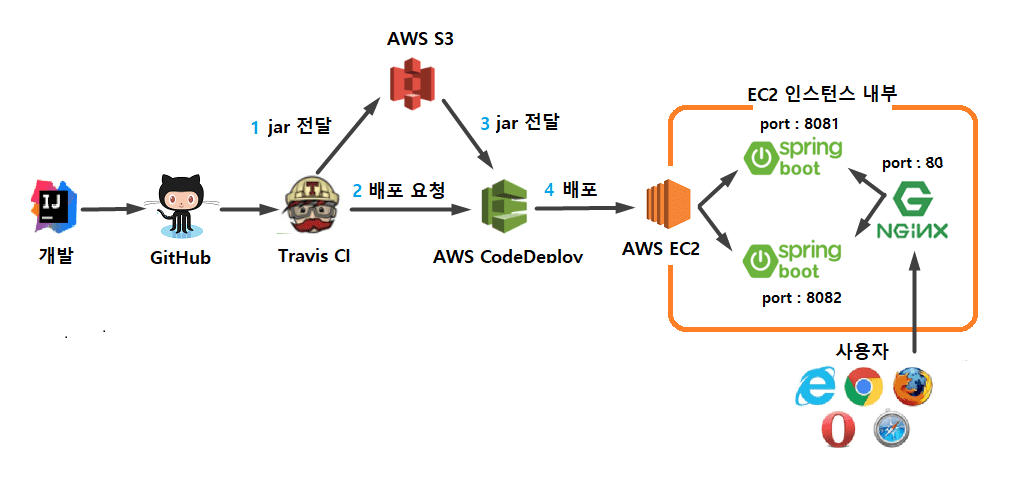
-
S3(Simple Storage Service)란?
- AWS에서 제공하는 일종의
파일 서버이미지 파일을 비롯한 정적 파일들을 관리하거나 지금 진행하는 것처럼 배포 파일들을 관리하는 등의 기능 지원. 보통 이미지 업로드를 구현한다면 이 S3를 이용하여 구현하는 경우가 많다. ex) 게시글에 첨부파일 등록 구현할 때 많이 사용
- AWS에서 제공하는 일종의
- 첫 번째 단계로 Travis CI와 S3연동. 실제 배포는
AWS CodeDeploy라는 서비스 이용. 하지만 S3 연동이 먼저 필요한 이유는 Jar 파일을 전달하기 위해서다. CodeDeploy는 저장 기능이 없다. 그래서 Travis CI가 빌드한 결과물을 받아서 CodeDeploy가 가져갈 수 있도록 보관할 수 있는공간이 필요하다. 이럴 때 AWS S3를 이용한다. cf) CodeDeploy가 빌드도 하고 배포도 할 수 있는데 왜 굳이 빌드와 배포를 분리하나
AWS Key 발급
- 일반적으로 AWS 서비스에 외부 서비스가 접근할 수 없다. 그러므로
접근 가능한 권한 가진 Key를 생성해서 사용해야 한다. AWS에서는 이러한 인증과 관련된 기능을 제공하는 서비스로IAM(Identity and Access Management)가 있다. - IAM은 AWS에서 제공하는 서비스의 접근 방식과 권한을 관리한다. 이 IAM을 통해 Travis CI가 AWS의 S3와 CodeDeploy에 접근할 수 있도록 시도.
- AWS 웹 콘솔에서
IAM검색하여 이동. IAM 왼쪽 사이드바에서사용자->사용자 추가버튼을 차례로 클릭 -
생성할 사용자의 이름과 엑세스 유형 선택
- 사용자 이름
freelec-travis-deploy - 엑세스 유형
프로그래밍 방식 엑세스
- 사용자 이름
-
권한 설정 방식
기존 정책 직접 연결선택- 화면 아래 정책 검색 화면에서
s3full로 검색하여 체크하고 다음 권한으로CodeDeployFull을 검색하여 체크
- 태그는 Name 값을 정하는데, 본인이 인지 가능한 정도의 이름으로 만들기
- 최종 생성 완료되며
액세스 키와비밀 엑세스 키가 생성된다. 이 두 값이 Travis CI에서 사용될 키.
Travis CI에 위의 키 등록
- TravisCI의 설정 화면으로 이동
settings -
설정 화면 내리면
Environment Variables항목이 있다.- AWSACCESSKEY : 엑세스 키 ID
- AWSSECRETKEY : 비밀 엑세스 키
- 등록후
Add
- 여기에 등록된 값들은 이제
.travis.yml에서$AWS_ACCESS_KEY,AWS_SECRET_KEY란 이름으로 사용할 수 있다 - 이 키들을 사용해서 Jar를 관리할 S3 버킷을 생성하겠다
S3 버킷 생성
- S3에 관해 설정 진행
- S3는 파일 서버의 역할이므로 Travis CI에서 생성된 Build 파일을 저장하도록 구성. S3에 저장된 Build 파일은 이후 AWS의 CodeDeploy에서 배포할 파일로 가져가도록 구성할 예정
- AWS 서비스에서
S3를 검색 후 이동.버킷 만들기클릭 - 원하는
버킷명생성. 이 버킷에 배포할 Zip파일이 모여있는 장소임을 의미하도록 짓는 것 추천. 여기서는freelec-springboot-build-june 버전관리는 그냥 넘어감- 버킷의
보안과 권한 설정. 퍼블릭 엑세스를 여는 경우가 있는데모든 차단(모든 퍼블릭 엑세스 차단해야 한다. 현재 프로젝트는 이미 깃허브에 오픈소스로 풀렸으니 문제없지만, 실제 서비스에서 할 때는 Jar파일이 퍼블릭이면 누구나 내려받을 수 있어 코드나 설정값, 주요키 값들이 다 탈취될 수 있다. 퍼블릭이 아니더라도우리는 IAM 사용자로 발급받은 키를 사용하니 접근 가능.- S3가 생성되었으니 이제 이 S3로 배포 파일을 전달
.travis.yml 추가
-
Travis CI에서 빌드하여 만든 Jar 파일을 S3에 올릴 수 있도록 .travis.yml 에 다음 코드 추가
(...생략...) before_deploy: - zip -r freelec-springboot2-webservice * - mkdir -p deploy - mv freelec-springboot2-webservice.zip deploy/freelec-springboot2-webservice.zip deploy: - provider: s3 access_key_id: $AWS_ACCESS_KEY # Travis repo settings에 설정된 값 access_access_key: $AWS_SECRET_KEY # Travis repo settings에 설정된 값 bucket: freelec-springboot-build-june # S3 버킷 region: ap-northeast-2 skip_cleanup: true acl: private # zip 파일 접근을 private으로 local_dir: deploy # before_deploy에서 생성한 디렉토리 wait-until-deployed: truebefore_deploy- deploy명령어가 실행되기 전에 수행된다
- CodeDeploy는 Jar 파일은 인식하지 못하므로 Jar + 기타 설정 파일들을 모아 압축(zip)한다
zip -r freelec-springboot2-webserivce- 현재 위치의 모든 파일을 freelec-springboot2-webservice 이름으로 압축(zip)한다
- 명령어의 마지막 위치는 본인의 프로젝트 이름이어야 한다
mkdir -p deploy- deploy라는 디렉토리를 Travis CI가 실행중인 위치에서 생성
mv freelec-springboot2-webservice.zip deploy/freelec-springboot2-webservice.zip- freelec-springboot2-webservice.zip 파일을 deploy/freelec-springboot2-webservice.zip으로 이동
deploy- S3로 파일 업로드 혹은 CodeDeploy로 배포 등 외부 서비스와 연동될 행위들을 선언
local_dir: deploy- 앞에서 생성한 deploy 디렉토리를 지정
- 해당 위치의 파일들만 S3로 전송
-
설정이 끝났다면 깃허브로 푸시. Travis CI에서 자동으로 빌드가 진행되는 것 확인하고, 모든 빌드가 성공하는지 확인. 다음과 같은 로그가 나온다면 Travis CI의 빌드가 성공한 것 (
current탭에서 마지막 부분에서 확인 가능)Installing deploy dependenceis Logging in with Access Key: ****************88 Beginning ... ...(중략)... Done. Your build exited with 0. - 그리고 S3 버킷을 가보면 업로드가 성공한 것을 확인할 수 있다.
- Travis CI를 통해 자동으로 파일이 올려진 것을 확인할 수 있다(나는 깃허브에 push만 했을 뿐인데)
- Travis CI와 S3 연동이 완료되었으니, 이제 CodeDeploy로 배포까지 완료해 보겠다.
Travis CI와 AWS S3, CodeDeploy 연동하기
- AWs의 배포 시스템인 CodeDeploy를 이용하기 전에 배포 대상인 EC2가 CodeDeploy를 연동 받을 수 있게 IAM 역할을 하나 생성
EC2에 IAM 역할 추가하기
- S3와 마찬가지로 IAM을 검색하고, 이번에는
역할탭을 클릭해서 이동한다.역할->역할 만들기버튼을 차례로 클릭 -
참고로 이전의 단계에서 만들어떤 IAM의
사용자와 여기서 만드려고 하는역할은 어떤 차이가 있을까?- 역할
AWS 서비스에만할당할 수 있는 권한- EC2, CodeDeploy, SQS 등
- 사용자
AWS 서비스 외에사용할 수 있는 권한- 로컬PC, IDC 서버 등
- 지금 만들 권한은 EC2에서 사용할 것이므로
역할로 처리. - 서비스 선택에서
AWS 서비스->EC2차례로 선택 ->다음 - 정책에서는
EC2RoleForA를 검색하여AmazonEC2RoleforAWS-CodeDeploy를 선택 -
태그는 본인이 원하는 이름으로 짓는다
- Name
- ec2-codedeploy-role
-
역할의 이름을 등록하고 나머지 등록 정보를 최종적으로 확인
- 역할이름 : ec2-codedeploy-role
- 이렇게 만든 역할을 EC2 서비스에 등록. EC2 인스턴스 목록으로 이동한 뒤, 본인의 인스턴스를 마우스 우클릭으로
인스턴스 설정->IAM 역할 연결/바꾸기를 차례로 선택 - 방금 생성한 역할을 선택
ec2-codedpeloy-role - 역할 선택이 완료되면 해당 EC2 인스턴스를
재부팅. 재부팅을 해야만 역할이 정상적으로 적용되니 꼭 한 번은 재부팅해야 한다. - 재부팅이 완료되었으면 CodeDeploy의 요청을 받을 수 있게 에이전트를 하나 설치하겠다.
CodeDeploy 에이전트 설치
- EC2에 접속해서(윈도우는 putty로) 다음 명령어 입력
aws s3 cp s3://aws-codedeploy-ap-northeast-2/latest/install . --region ap-northeast-2- 내려받기가 성공했다면 다음과 같은 메시지가 콘솔에 출력된다
download: s3://aws-codedeploy-ap..(중략).. ./install- install 파일에 실행 권한이 없으니 실행 권한을 추가한다
chmod +x ./install- install 파일로 설치를 진행한다
sudo ./install auto- 설치가 끝났으면 Agent가 정상적으로 실행되고 있는지 상태 검사를 한다
sudo service codedeploy-agent status- 다음과 같이 running메시지가 출력되면 정상
The AWS CodeDeploy agent is running as PID xxx- (만약) ruby가 설치되지 않았다는 에러가 발생하면 설치
sudo yum install rubyCodeDeploy를 위한 권한 생성
- CodeDeploy 에서 EC2 에 접근하려면 마찬가지로 권한이 필요
- AWS의 서비스이니 IAM 역할을 생성. 서비스는
IAM-역할-역할 만들기-AWS 서비스->CodeDeploy를 차례로 선택 - CodeDeploy는 권한이 하나뿐이라서 선택 없이 바로 다음으로 넘어가면 된다.
- 태그 역시 내가 원하는 이름으로 지으면 된다.
Name/CodeDeploy-role -
CodeDeploy를 위한 역할 이름과 선택 항목들을 확인한 뒤 생성 완료를 한다.
- 역할 이름 :
codedeploy-role
- 역할 이름 :
CodeDeploy는 AWS의 배포 삼형제 중 하나. 배포 3형제는 다음과 같다.
-
Code commit
- 깃허브와 같은 코드 저장소의 역할.
- 프라이빗 기능을 지원하다는 강점이 있지만, 현재 깃허브에서 무료로 프라이빗 지원을 하고 있어서 거의 사용되지 않는다.
-
Code Build
- Travis CI와 마찬가지로 빌드용 서비스.
- 멀티 모듈을 배포해야 하는 경우 사용해 볼만하지만 규모가 있는 서비스에서는 대부분 젠킨스/팀시티 등을 이용하니 이것 역시 사용할 일이 거의 없다.
-
CodeDeploy
- AWS의 배포 서비스
- 앞에서 언급한 다른 서비스들은 대체제가 있고, 딱히 대체재보다 나은 점이 없지만, CodeDeploy는 대체제가 없다.
- 오토 스케일링 그룹 배포, 블루 그린 배포, 롤링 배포, EC2 단독 배포 등 많은 기능 지원
- 이 중에서 현재 진행 중인 프로젝트에서는 Code Commit의 역할은
깃허브가, Code Build의 역할은Travis CI가 하고 있다. 그래서 추가로 사용할 서비스는CodeDeploy이다. - CodeDeploy서비스로 이동해서 화면 중앙에 있는
애플리케이션 생성버튼 클릭. - 생성할 CodeDeploy의 이름)
freelec-springboot-webserivce과 컴퓨팅 플랫폼을 선택. 컴퓨팅 플랫폼에선EC2/온프레미스를 선택. - 생성이 완료되면 배포 그룹을 생성하라는 메시지를 볼 수 있다. 화면 중앙의
배포 그룹 생성버튼 클릭 - 배포 그룹 이름(freelec-springboot2-webservice-group)과 서비스 역할을 등록. 서비스 역할은 직전에 생성한 CodeDeploy용 IAM 역할을 선택하면 된다.
- 배포 유형에서는
현재 위치를 선택. 만약 본인이 배포할 서비스가 2대 이상이라면 블루/그린을 선택하면 된다. 여기선 1대의 EC2에만 배포하므로 선택하지 않는다. - 환경구성에서는
Amazon EC2 인스턴스에 체크. 키/값은 각각Name,freelec-springboot2-webservice. -
마지막으로 배포 구성을 선택
CodeDeployDefaultAllAtOnce하고 로드 밸런스체크 해제CodeDeployDefaultAllAtOnce는 한번에 다 배포하는 것을 의미한다. 배포 구성이란 한 번 배포할 때 몇 대의 서버에 배포할지를 결정. 2대 이상이라면 1대씩 배포할지, 30% 혹은 50%로 나눠서 배포할지 등등을 선택하는 것. 여기서는 1대 서버다 보니 전체 배포하는 옵션으로 체크
- 이제 Travis CI와 CodeDeploy를 연동
Travis CI, S3, CodeDeploy 연동
- 먼저 S3에서 넘겨질 zip 파일을 저장할 디렉토리를 하나 생성. EC2 서버에 접속해서 다음과 같이 디렉토리를 생성
mkdir ~/app/step2 && mkdir ~/app/step2/zip- Travis CI의 Build가 끝나면 S3에 zip 파일이 전송되고, 이 zip파일은 /home/ec2-user/app/step2/zip로 복사되어 압축을 풀 예정
- Travis CI의 설정은 .travis.yml로 진행했음
- AWS CodeDeploy의 설정은
appspec.yml로 진행한다. (.travis.yml과 같은 계층(위치)에서 생성하면 된다) -
appspec.yml파일version: 0.0 os: linux files: - source: / destination: /home/ec2-user/app/step2/zip/ overwrite: yesversion: 0.0- CodeDeploy의 버전을 이야기한다
- 프로젝트 버전이 아니므로 0.0 외에 다른 버전을 사용하면 에러가 발생한다
source- CodeDeploy에서 전달해 준 파일 중 desination으로 이동시킬 대상을 지정
- 루트 경로(/)를 지정하면 전체 파일을 이야기한다
destination- source에서 지정된 파일을 받을 위치
- 이후 Jar를 실행하는 등은 destination에서 옮긴 파일들로 진행된다
overwrite- 기존에 파일들이 있으면 덮어쓸지를 결정
- yes라고 했으니 파일들을 덮어쓴다.
- .travis.yml에도 CodeDeploy 내용을 추가한다. deploy 항목에 다음 코드를 추가
deploy:
  ...

  - provider: codedeploy
    access_key_id: #AWS_ACCESS_KEY # Travis repo settings에 설정된 값
    secret_access_key: #AWS_ACCESS_KEY # Travis repo settings에 설정된 값
    bucket: freelec-springboot-build-june # S3 버킷
    key: freelec-springboot2-webservice.zip # 빌드 파일을 압축해서 전달
    bundle_type: zip #압축 확장자
    application: freelec-springboot2-webservice # 웹 콘솔에서 등록한 CodeDeploy 어플리케이션
    deployment_group: freelec-springboot2-webservice-group # 웹 콘솔에서 등록한 CodeDeploy 배포 그룹
    region: ap-northeast-2
wait-until-deployed: true- 위는 S3옵션과 유사하다. 다른 부분은 CodeDeploy의 애플리케이션 이름과 배포 그룹명을 지정하는 것이다. .travis.yml의 전체 코드는 다음과 같다.
language: java
jdk:
  - openjdk8

branches:
  only:
    - master

# Travis CI 서버의 Home
cache:
  directories:
    - '$HOME/.m2/repository'
    - '$HOME/.gradle'

before_install:
  "chmod +x gradlew"

script:
  "./gradlew clean build"


before_deploy:
  - zip -r freelec-springboot2-webservice *
  - mkdir -p deploy
  - mv freelec-springboot2-webservice.zip deploy/freelec-springboot2-webservice.zip


deploy:
  - provider: s3
    access_key_id: #AWS_ACCESS_KEY # Travis repo settings에 설정된 값
    secret_access_key: #AWS_ACCESS_KEY # Travis repo settings에 설정된 값
    bucket: freelec-springboot-build-june # S3 버킷
    region: ap-northeast-2
    skip_cleanup: true
    acl: private # zip 파일 접근을 private으로
    local_dir: deploy # before_deploy에서 생성한 디렉토리
    wait-until-deployed: true

  - provider: codedeploy
    access_key_id: #AWS_ACCESS_KEY # Travis repo settings에 설정된 값
    secret_access_key: #AWS_ACCESS_KEY # Travis repo settings에 설정된 값
    bucket: freelec-springboot-build-june # S3 버킷
    key: freelec-springboot2-webservice.zip # 빌드 파일을 압축해서 전달
    bundle_type: zip #압축 확장자
    application: freelec-springboot2-webservice # 웹 콘솔에서 등록한 CodeDeploy 어플리케이션
    deployment_group: freelec-springboot2-webservice-group # 웹 콘솔에서 등록한 CodeDeploy 배포 그룹
    region: ap-northeast-2
    wait-until-deployed: true

# CI 실행 완료 시 메일로 알람
notifications:
  email:
    recipients:
- (메일주소)- 모든 내용을 작성했다면 프로젝트를
커밋하고 푸시한다. 깃허브로 푸시가 되면 Travis CI가 자동으로 시작된다. (travis-ci.org에서 확인가능). Travis CI가 끝나면 CodeDeploy 화면 아래에서 배포가 수행되는 것을 확인할 수 있다. (로그로 성공 확인하기) - 배포가 끝났다면 다음 명령어로 파일들이 잘 도착했는지 확인해 보기
cd /home/ec2-user/app/step2/zip- 파일 목록 확인하기
ll-
그러면 프로젝트 파일들이 잘 도착한 것을 확인할 수 있다
- README.md
- appspec.yml
- build 등
- 이렇게 Travis CI와 S3, CodeDeploy가 연동이 완료되었다.
배포 자동화 구성
- 앞의 과정에서 Travis CI, S3, CodeDeploy 연동까지 구현되었다. 이제 이것을 기반으로 실제로 Jar를 배포하여 실행까지 해보겠습니다.
dpeloy.sh 파일 추가
- 먼저 Step 환경에서 실행될 deploy.sh 를 생성. scripts 디렉토리를 생성(프로젝트 바로 밑 depth에)하여 여기에 스트립크를 생성
#!/bin/bash

REPOSITORY=/home/ec2-user/app/step2
PROJECT_NAME=freelec-springboot2-webservice

echo "> Build 파일 복사"

cp $REPOSITORY/zip/*.jar $REPOSITORY/

echo "> 현재 구동중인 애플리케이션 pid 확인"

CURRENT_PID=$(pgrep -fl freelec-springboot2-webservice | grep jar | awk '{print $1}')

echo "현재 구동중인 어플리케이션 pid: $CURRENT_PID"

if [ -z "$CURRENT_PID" ]; then
    echo "> 현재 구동중인 애플리케이션이 없으므로 종료하지 않습니다."
else
    echo "> kill -15 $CURRENT_PID"
    kill -15 $CURRENT_PID
    sleep 5
fi

echo "> 새 어플리케이션 배포"

JAR_NAME=$(ls -tr $REPOSITORY/*.jar | tail -n 1)

echo "> JAR Name: $JAR_NAME"

echo "> $JAR_NAME 에 실행권한 추가"

chmod +x $JAR_NAME

echo "> $JAR_NAME 실행"

nohup java -jar \
    -Dspring.config.location=classpath:/application.properties,classpath:/application-real.properties,/home/ec2-user/app/application-oauth.properties,/home/ec2-user/app/application-real-db.properties \
    -Dspring.profiles.active=real \
$JAR_NAME > $REPOSITORY/nohup.out 2>&1 &-
CURRENT_PID- 현재 수행중인 스프링 부트 애플리케이션의 프로세스 ID를 찾는다.
- 실행 중이면 종료하기 위해서이다.
- 스프링 부트 애플리케이션 이름(freelec-springboot2-webservice)으로 된 다른 프로그램들이 있을 수 있어 freelec-springboot2-webservice로 된 jar(pgrep -fl freelec-springboot2-webservice) 프로세스를 찾은 뒤 ID를 찾는다(| awk ‘{print $1}’).
-
chomod +x $JAR_NAME- Jar 파일은 실행 권한이 없는 상태
- nohup으로 실행할 수 있게 실행 권한을 부여한다
-
$JAR_NAME > $REPOSITORY/nohup.out 2>&1 &- nohup 실행 시 CodeDeploy는 무한 대기한다
- 이 이슈를 해결하기 위해 nohup.out 파일을 표준 입출력용으로 별도로 사용한다
- 이렇게 하지 않으면 nohup.out 파일이 생기지 않고, CodeDeploy 로그에 표준 입출력이 출력된다
- nohup이 끝나기 전까지 CodeDeploy도 끝나지 않으니 꼭 이렇게 해야만 한다
- step1에서 작성된 deploy.sh와 크게 다르지 않다. 웃너 git pull을 통해 직접 빌드했던 부분을 제거했다. 그리고 Jar를 실행하는 단계에서 몇 가지 코드가 추가되었다.
travis.yml 파일 수정
-
현재는 프로젝트의 모든 파일을 zip파일로 만드는데, 실제로 필요한 파일들은 Jar, appspec.yml, 배포를 위한 스크립트들이다. 이 외 나머지는 배포에 필요하지 않으니 포함하지 않겠다. 그래서 .travis.yml 파일의 before_deploy를 수정한다.
before_deploy:
- mkdir -p before-deploy # zip에 포함시킬 파일들을 담을 디렉토리 생성
- cp scripts/*.sh before-deploy/
- cp appspec.yml before-deploy/
- cp build/libs/*.jar before-deploy/
- cd before-deploy && zip -r before-deploy * # before-deploy로 이동후 전체 압축
- cd ../ && mkdir -p deploy # 상위 디렉토리로 이동후 deploy 디렉토리 생성
- mv before-deploy/before-deploy.zip deploy/freelec-springboot2-webservice.zip # deploy로 zip파일 이동
mkdir -p before-deploy- Travis CI는 C3로 특정 파일만 업로드가 안된다.
- 디렉토리 단위로만 업로드할 수 있기 때문에 deploy 디렉토리는 항상 생성
cp scripts/*.sh before-deploy/- before-deploy에는 zip 파일에 포함시킬 파일들을 저장
cd before-deploy && zip -r before-deploy *- zip -r 명령어를 통해 before-deploy 디렉토리 전체 파일을 압축한다.
- 이 외 나머지 코드는 수정할 것이 없다
- 마지막으로 CodeDeploy의 명령을 담당할 appspec.yml 파일을 수정한다.
appspec.yml 파일 수정
-
appspec.yml 파일에 다음 코드 추가한다. location, timeout, runas의 들여쓰기를 주의해야 한다. 들여쓰기가 잘못될 경우 배포가 실패한다.
permissions: - object: / pattern: "*" owner: ec2-user group: ec2-user hooks: ApplicationStart: - location: deploy.sh timeout: 60 runas: ec-userpermissions- CodeDeploy에서 EC2 서버로 넘겨준 파일들을 모두 ec-user 권한을 갖도록 한다.
hooks- CodeDeploy 배포 단계에서 실행할 명령어를 지정
- ApplicationStart라는 단계에서 deploy.sh를 ec2-user 권한으로 실행하게 한다
- timeout: 60으로 스크립트 실행 60초 이상 수행되면 실패가 된다(무한정 기다릴 수 없으니 제한 필요)
-
전체 코드는 다음과 같다.
version: 0.0 os: linux files: - source: / destination: /home/ec2-user/app/step3/zip/ overwrite: yes permissions: - object: / pattern: "**" owner: ec2-user group: ec2-user hooks: ApplicationStart: - location: start.sh # 엔진엑스와 연결되어 있지 않은 Port로 새 버전의 스프링 부트를 시작. timeout: 60 runas: ec2-user -
모든 설정이 완료되었으니 깃허브로 커밋과 푸시. Travis CI에서 다음과 같이 성공 메시지 확인하고 CodeDeploy에서도 배포가 성공한 것 확인
Preparing deploy Deploying application $ mkdir -p before-deploy $ cp scripts/*.sh before-deploy/ ... (중략) ... Deploying ... Done. Your build exited with 0. - 웹 브라우저에서도 Ec2 도메인을 입력해서 확인해 보기
http://ec2-3-35-70-236.ap-northeast-2.compute.amazonaws.com:8080/ - 마지막으로 실제 배포하듯이 진행해 보겠다.
실제 배포 과정 체험
-
build.gradle에서 프로젝트 버전 변경
- 원래는
version '1.0-SNAPSHOT' - 변경은
VERSION '1.0.1-SNAPSHOT'
- 원래는
-
간단하게나마 변경된 내용을 알 수 있게 src/main/resources/templates/index.mustache 내용에 다음과 같이 Ver.2 텍스트 추가
(중략) <h1>스프링 부트로 시작하는 웹 서비스 Ver.2</h1> (중략) -
그리고 깃허브로 커밋과 푸시. 그럼 당므과 같이 변경된 코드(
Ver.2)가 배포된 것을 확인할 수 있다.http://ec2-3-35-70-236.ap-northeast-2.compute.amazonaws.com:8080/에서 확인
- 이렇게 신규 버전(수정해서 배포)이 정상적으로 잘 배포되었다.
CodeDeploy 로그 확인
- CodeDeploy와 같이 AWS가 지원하는 서비스에서는 오류가 발생했을 때 로그 찾는 방법을 모르면 오류를 해결하기가 어렵다. 그래서 배포가 실패하면 어느 로그를 봐야 할지 간단하게 소개
-
CodeDeploy에 관한 대부분 내용은
/opt/codedeploy-agent/deployment-root에 있다. 해당 디렉토리로 이동(cd /opt/codedeploy-agent/deployment-root)한 뒤 목록을 확인해보면(ll) 다음과 같은 내용을 확인할 수 있다.(권한, 날짜 생략) (숫자+영문자)-(숫자-영문자) (권한, 날짜 생략) deployment-instructions (권한, 날짜 생략) deployment-logs (권한, 날짜 생략) ongoing-deployment(숫자+영문자)-(숫자-영문자)- 최상단의 영문과 대시(-)가 있는 디렉토리명은 CodeDeploy ID이다.
- 사용자마다 고유한 ID가 생성되어 각자 다른 ID가 발급되니 본인의 서버에는 다른 코드로 되어있다.
- 해당 디렉토리로 들어가 보면 배포한 단위별로 배포 파일들이 있다/
- 본인의 배포 파일이 정상적으로 왔는지 확인해 볼 수 있다.
/opt/codedeploy-agent/deployment-root/deployment-logs/codedeploy-agent-deployments.log- CodeDeploy 로그 파일이다.
- CodeDeploy로 이루어지는 배포 내용 중 표준 입/출력 내용은 모두 여기에 있다.
- 작성한 echo 내용도 모두 표기
- 이렇게 테스트, 빌드, 배포까지 전부 자동화되었다.
- 이제는 작업이 끝난 내용을 Master 브랜치에 푸시만 하면 자동으로 EC2에 배포가 된다.
- 배포하는 동안에도 서비스는 계속 유지가 될까
- 이제
서비스 중단 없는 배포방법을 소개.무중단 배포. 다음 장에서!
참고
YAML이란?
YMAM(야믈)이란 쉽게 말해JSON에서 괄호를 제거한 것이다. YAML 이념이기계에서 파싱하기 쉽게, 사람이 다루기 쉽게이다보니 익숙치 않은 독자라도 읽고 쓰기가 쉽다.
빌드와 배포의 분리
- CodeDeploy가 빌드도 하고 배포도 할 수 있다. CodeDeploy에서는 깃허브 코드를 가져오는 기능을 지원하기 때문이다. 하지만 이렇게 할 때 빌드 없이 배포만 필요할 때 대응하기 쉽지 않다.
- 빌드와 배포가 분리되어 있으면 예전에 빌드되어 만들어진 Jar를 재사용하면 되지만 CodeDeploy가 모든 것을 하게 될 땐
항상 빌드를 하게 되니(안해도 되는 경우에도), 확장성이 많이 떨어진다. 그래서 웬만하면 빌드와 배포는 분리하는 것을 추천
참고 : 스프링 부트와 AWS로 혼자 구현하는 웹 서비스 - 이동욱

![[June]](/static/e2591c4c663781f80cf09f49847ec6c1/a12fc/profile.png)